
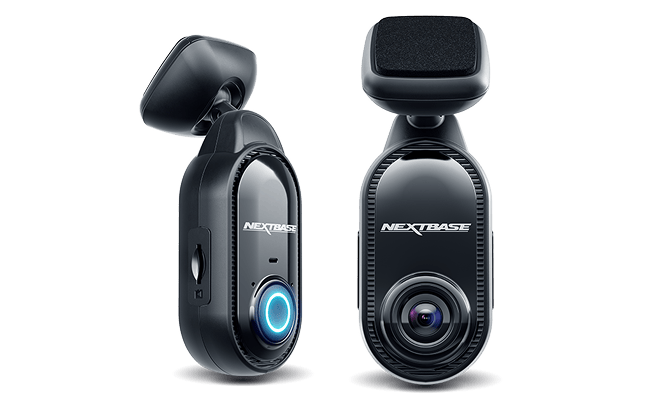



412GW Dash Cam Support
Vous trouverez ci-dessous tout ce dont vous avez besoin pour cette caméra embarquée, y compris les manuels, les mises à jour du micrologiciel, les FAQ et les tutoriels.
412GW Dash Cam Support
Vous trouverez ci-dessous tout ce dont vous avez besoin pour cette caméra embarquée, y compris les manuels, les mises à jour du micrologiciel, les FAQ et les tutoriels.
Comment pouvons-nous vous aider ?
Aide à la configuration et à l'installation
Instructions étape par étape pour une installation rapide et facile
Consulter les instructions
Mise à jour de votre micrologiciel
Instructions étape par étape pour une mise à jour rapide et facile
Découvrez comment mettre à jour mettre à jour
Télécharger une vidéo
Instructions étape par étape pour des téléchargements rapides et faciles
Consulter les instructions
Centre de téléchargement
Manuels
Sélectionnez votre manuel dans le menu déroulant pour le télécharger.
Logiciel
Voici la dernière version du logiciel Replay3.
Firmware
Vous trouverez ici la dernière version du micrologiciel.
Applications mobiles
La dernière version de l'application mobile CamViewer est disponible au téléchargement sur le Google Play Store ou l'App Store d'Apple.


Vidéos
FAQ
Mises à jour du micrologiciel et des logiciels
1) Comment puis-je vérifier la version actuelle du firmware de ma Dash Cam ?
1) Allumer la Dash Cam
2) Arrêter l'enregistrement
3) Appuyez deux fois sur le bouton Menu pour accéder au menu de configuration.
4) Faites défiler vers le bas jusqu'à "System Info" (informations sur le système)
5) Regardez le numéro de firmware RXX.XX
Il devrait l'être dans la version R16.2.
2. pourquoi dois-je mettre à jour le firmware de ma Dash Cam ?
Nos développeurs travaillent en permanence à l'amélioration des fonctionnalités de nos appareils photo et à l'ajout de nouvelles fonctions, telles que des langues différentes. Nous pouvons le faire même une fois que vous avez votre caméra en publiant un nouveau micrologiciel. Pour bénéficier de ces améliorations et mises à jour, veuillez vérifier le micrologiciel de votre caméra et le mettre à jour si une mise à jour est disponible.
3. comment mettre à jour le firmware de ma Dash Cam ?
La mise à jour manuelle du micrologiciel de l'appareil photo est un processus simple. Veuillez télécharger et suivre le guide de mise à jour ci-dessous :
https://cdn.nextbase.com/nextbase-en-gb/2018/06/NBDVR412GW-FW-Upgrade-Intructions-Rev-2.pdf
Câbles et accessoires
1) Avec quel kit de câblage cette caméra est-elle compatible ?
Les kits de câblage des séries 1 et 2 fonctionnent avec les caméras de la série 1. Le kit de câblage de la série 2 est rétrocompatible.
2. j'ai besoin d'une pièce de rechange.
Les pièces détachées peuvent être achetées sur le site web ci-dessous :
https://nextbaseparts.co.uk/pages/dashcam-accessories
3. ma monture est cassée.
Nous proposons deux types de fixations : une ventouse ou une fixation adhésive. La fixation adhésive est nettement plus résistante et moins susceptible de se casser.
Si votre appareil photo a été acheté il y a moins de 12 mois et que vous nous fournissez votre justificatif d'achat (ticket de caisse), nous pouvons vous fournir gratuitement une pièce de fixation de remplacement. Veuillez contacter notre service d'assistance à l'adresse support@nextbase.com. Nous vous demanderons votre ticket de caisse, votre nom complet et votre adresse postale.
Si votre produit a dépassé la période de 12 mois, ou si vous n'avez pas la facture d'achat, vous pouvez acheter un produit de remplacement sur le site Web ci-dessous :
https://nextbaseparts.co.uk/pages/dashcam-accessories
Comment connecter mon appareil photo à un ordinateur ?
1) Branchez votre Dash Cam. Veillez à ce que le câble soit branché directement sur la Dash Cam et NON sur le support.
2) Sur l'écran de la Dash Cam, vous verrez un menu de 3 options. Sélectionnez "Mass Storage" sur l'écran de la Dash Cam et cliquez sur OK pour que seul ce menu s'affiche à l'écran.
3) Si la Dash Cam n'apparaît pas en tant que lecteur sur votre PC, veuillez appuyer sur le bouton de réinitialisation situé sous votre Dash Cam et essayez tous les ports USB de votre ordinateur.
4) La Dash Cam sera alors visible en tant que disque amovible sur votre ordinateur. Si vous allez dans le Poste de travail (Windows) ou dans le Finder (Mac), vous pourrez voir que la Dash Cam est listée comme un disque, généralement appelé NEXTBASE.
5) Double-cliquez sur ce lecteur. Vous devriez alors voir nextbase.com, nextbase.info et DCIM.
6) Double-cliquez sur "DCIM". À l'intérieur, vous verrez une sélection de dossiers. Ces dossiers contiennent vos photos et vos séquences.
7) Vous pouvez copier les fichiers sur votre PC pour les sauvegarder, les visualiser à l'aide du lecteur multimédia de votre ordinateur, ou les visualiser à l'aide de l'application Nextbase appropriée - Replay3. Celle-ci peut être téléchargée à partir de la section "Logiciels" ci-dessus.
Je rencontre un problème avec l'application CamViewer.
Vérifiez que votre application Camviewer est sur la dernière version disponible et que le Wi-Fi est activé sur votre téléphone.
Si vous avez besoin d'aide pour résoudre un problème lié à l'application, veuillez contacter Nextbase Support à l'adresse support@nextbase.com, Live Chat ou 02920 866429 (UK).
Blocage / Absence d'enregistrement / Alarmes sonores ou bruits.
Vérifiez que votre carte ne dépasse pas 128 Go et qu'elle est de classe U1 au minimum.
Retirez la carte SD, puis appuyez sur le bouton de réinitialisation situé sous la caméra. Ensuite, sans insérer la carte SD, allumez la caméra. Démarre-t-elle normalement ? Si c'est le cas, la carte SD n'a pas fonctionné ou n'est pas compatible avec l'utilisation de la Dash Cam.
Batterie et alimentation
1) Quelle est la durée de vie de la batterie ?
Le 212G dispose d'une batterie interne pour les utilisations d'urgence, par exemple en cas de coupure de courant lors d'un incident. Cette batterie permet à l'appareil de continuer à enregistrer jusqu'à la fin du clip avant de s'éteindre. Cette batterie interne a une autonomie d'environ 10 minutes.
2. la batterie peut-elle être remplacée ?
Nous pouvons vous fournir directement une nouvelle batterie et nous proposons deux services de batterie. Contactez notre équipe d'assistance et nous vous expliquerons les options disponibles.
3. ma batterie ne cesse de se décharger. Que dois-je faire ?
Nous vous recommandons d'effectuer un test de batterie :
1) Rentrez votre Dash Cam et branchez-la sur le secteur ou sur un ordinateur à l'aide du câble USB fourni par Nextbase.
2) Retirez la carte SD et appuyez sur le bouton de réinitialisation situé sous la caméra embarquée. Allumez ensuite la caméra embarquée. Veuillez désactiver le mode Parking et l'économiseur d'écran, car ceux-ci pourraient fausser les résultats du test.
3) Laissez-le se charger pendant 2 à 3 heures lorsqu'il est éteint.
4) Débranchez le câble d'alimentation, allumez la Dash Cam et chronométrez la durée pendant laquelle la Dash Cam reste allumée. Le temps que met la batterie à se vider nous aidera à identifier la cause principale.
5) N'oubliez pas qu'après ce test, votre caméra embarquée devra être rechargée, car la batterie sera à plat. Si la batterie tient moins de 3 minutes, il se peut qu'elle ait atteint la fin de sa durée de vie.
Carte SD et stockage
1) Quel type de carte Micro SD dois-je utiliser et quelle est la taille maximale compatible avec cet appareil photo ?
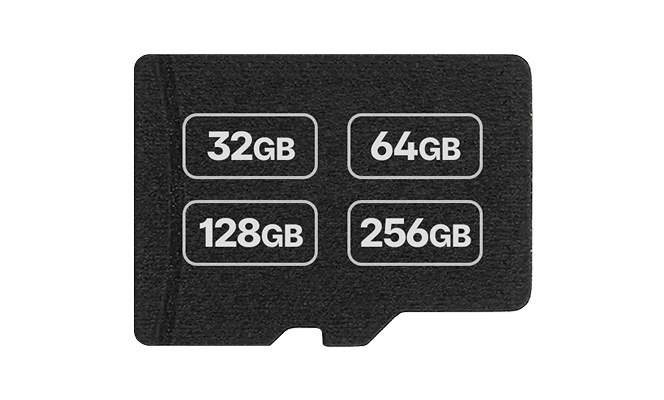
La carte SD maximale compatible avec le 412GW est de 128 Go. Nous recommandons une carte Micro SD U1 8GB-128GB compatible Dash Cam, spécialement conçue pour une utilisation Dash Cam ou CCTV. Nous recommandons une carte SD Nextbase pour une fonctionnalité garantie dans un produit Nextbase.
2. pourquoi dois-je formater ma carte SD ?
En ce qui concerne les durées d'enregistrement, la caméra enregistre en continu par petits segments. Elle enregistre ces segments consécutivement jusqu'à ce que la carte SD soit pleine. La séquence la plus ancienne est alors supprimée et la plus récente est sauvegardée à sa place. Ce processus se poursuit en boucle et s'appelle l'écrasement continu. La Dash Cam fait cela automatiquement pour permettre d'enregistrer plus de séquences et de supprimer les anciennes séquences inutiles sans intervention manuelle. Cependant, les fichiers protégés ne sont pas écrasés de la même manière. Ils peuvent s'accumuler et empêcher l'enregistrement de séquences normales. Il est essentiel de formater le disque toutes les deux semaines pour supprimer les séquences accumulées.
3. comment formater ma carte SD ?
- Allumer la Dash Cam
- Arrêter l'enregistrement
- Ouvrez les paramètres en appuyant deux fois sur la touche MENU
- Faites défiler vers le bas et cliquez sur "Format
- Suivez les instructions.
4. à quelle fréquence dois-je formater ma carte SD ?
Il est essentiel de formater toutes les deux semaines pour supprimer les séquences accumulées.
Comment configurer l'application mobile ?
Veuillez consulter la section vidéo ci-dessous pour savoir comment configurer le Wi-Fi entre votre appareil photo et votre téléphone.
Puis-je utiliser une caméra arrière avec ce modèle ?
Le 412GW n'a pas de caméra arrière compatible. Deux options s'offrent à vous :
1) Je recommande d'utiliser une caméra séparée telle que la 122 ou la 222 sur le pare-brise arrière. Vous aurez besoin d'une alimentation séparée et d'une carte SD car elle ne se connectera pas à votre 412GW, mais peut être utilisée comme une caméra orientée vers l'arrière. Les prix sont comparables à ceux des caméras arrière de la série 2, et si vous souhaitez continuer à utiliser votre 412GW, c'est l'option la plus viable.
2) Si vous passez à une caméra de la série 2, il existe 3 caméras arrière différentes de la série 2 qui sont toutes compatibles avec les 322GW, 422GW, 522GW et 622GW. Malheureusement, les caméras arrière de la série 2 ne fonctionneront pas avec d'autres appareils que ceux que j'ai énumérés ci-dessus. Ces caméras arrière ne nécessitent pas d'alimentation séparée ni de cartes SD.
Vous avez encore une question ?
On est là pour toi