



Podpora príslušenstva série 2
Nižšie nájdete všetko, čo potrebujete prezadnú kameru, zadnú kameru a kameru v interiéri, vrátane všetkých príručiek, aktualizácií firmvéru, často kladených otázok a návodov.
Podpora príslušenstva
Nižšie nájdete všetko, čo potrebujete pre zadnú kameru, zadnej kamery a kameru v interiéri, vrátane všetkých príručiek, aktualizácií firmvéru, často kladených otázok a návodov.
Ako môžeme pomôcť?
Aktualizácia firmvéru
Podrobný návod na rýchlu a jednoduchú aktualizáciu
Zistite, ako aktualizovať
Centrum na stiahnutie
Príručky
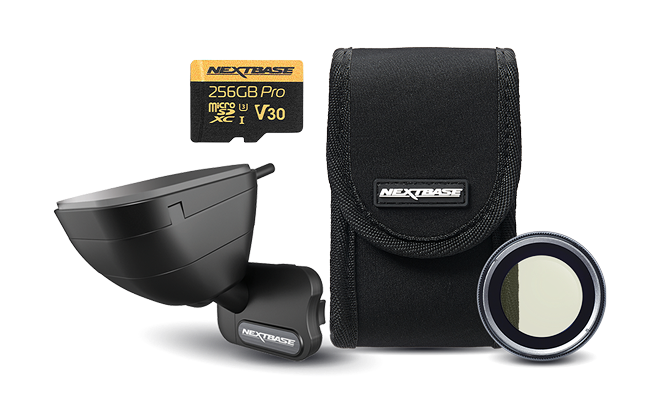
Tu nájdete návod k príslušenstvu pre sériu 2, ktoré zahŕňa: kameru na zadné okno, zadnú kameru, kameru do interiéru, polarizačný filter, sadu na pevné zapojenie, prenosné puzdro a SD karty.
Vyberte si návod z roletového menu a stiahnite si ho.
Softvér
Tu je najnovšia verzia počítačového softvéru MyNextbase Player. Pomocou neho je možné prehrávať zábery zo zadných kamier.
Firmvér
Pre tieto produkty sa nevyžaduje aktualizácia firmvéru.
Často kladené otázky
Moja zadná kamera sa nezobrazuje na displeji prednej kamery.
1. Vyberte kartu SD a potom stlačte tlačidlo resetu na spodnej strane palubnej kamery. Potom bez vloženia karty SD zapojte zadnú kameru. Potom zapnite prednú kameru. Začína to teraz normálne? Môžete teraz vidieť obraz zadnej kamery? Ak áno, karta SD zlyhala alebo nie je kompatibilná na použitie s predným fotoaparátom.
2. Vyčistite všetky konektory zadnej kamery alkoholovým tampónom, aby ste sa uistili, že sú čisté a bez nečistôt.
3. Uistite sa, že kábel kamery zadného okna je úplne vložený tam, kde sa káble spoja - mal by kliknúť, keď je plne pripojený k sebe.
4. Uistite sa, že firmvér aplikácie Dash Cam je na najnovšom dostupnom firmvéri (nájdete ho na stránke podpory predného fotoaparátu).
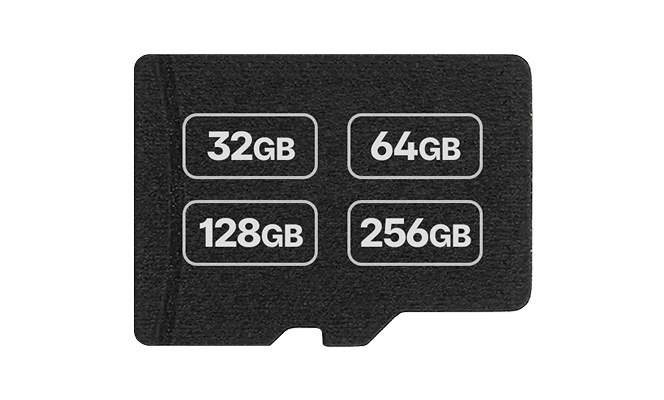
5. Uistite sa, že používate vhodnú kartu SD U3. Odporúčam kartu SD U3 kompatibilnú s Dash Cam, špeciálne navrhnutú na použitie v Dash Cam alebo CCTV. Použitie SD karty kompatibilnej s Dash Cam namiesto nej by potom malo umožniť, aby vaša Dash Cam fungovala tak, ako je navrhnutá. Pre zaručenú funkčnosť a záruku by som odporúčal kartu SD Nextbase.
6. Naformátujte svoju SD kartu v nastaveniach predného fotoaparátu.
Potrebuje môj zadný fotoaparát aktualizáciu firmvéru?
Aktualizáciu firmvéru potrebuje iba predná kamera (322GW, 422GW, 522GW alebo 622GW). Zadná kamera nemá individuálny firmvér. Ak chcete skontrolovať a aktualizovať firmvér pre prednú kameru, pozrite si časté otázky a odpovede na stránke podpory pre prednú kameru.
Aká je dĺžka kábla zadnej kamery?
Kábel zadnej okennej kamery je dlhý 6 metrov.
Keď som namontoval kameru na zadný výhľad / do kabíny, umiestnil som ju za zrkadlo. Musím presunúť zadnú kameru.
Ak je kamera v aute umiestnená blízko spätného zrkadla, možno bude potrebné posunúť zadnú kameru ďalej od prednej kamery.
Môžete to urobiť pomocou krátkeho predlžovacieho kábla určeného pre zadné kamery Rear View alebo Cabin View.
Môžete si ho zakúpiť tu:
Prečo mám ku každému klipu dva záznamy?
V nastaveniach fotoaparátu máte zapnutú funkciu "Duálne súbory". To znamená, že pre každý zaznamenaný časový úsek sa vytvoria dva súbory: jeden HF a jeden LF - High Resolution Front (Vysoké rozlíšenie) a Low Resolution Front (Nízke rozlíšenie). Ak máte pripojenú aj zadnú kameru, vytvoria sa štyri záznamy; HF, LF, HR a LR: High Resolution Rear (Vysoké rozlíšenie zadné) a Low Resolution Rear (Nízke rozlíšenie zadné). Menšia veľkosť súboru videa s nízkou kvalitou znamená, že sa rýchlejšie prenáša a upravuje v aplikácii. Upozornenie: Nahrávanie verzií s vysokým aj nízkym rozlíšením zaberie viac miesta na pamäťovej karte. Ak vypnete funkciu Duálne súbory, budú sa zaznamenávať len zábery s vysokým rozlíšením.
Duálne súbory môžete vypnúť:
1) Zapnite palubnú kameru
2) Zastavte nahrávanie (stlačením červeného kruhu)
3) Prejdite do Nastavení (tlačidlo vľavo hore)
4) Prejdite do nastavení videa
5) Prejdite na položku "Duálne súbory".
6) Tu povoľte alebo zakážte duálne súbory.
Ako naformátujem SD kartu?
Kartu môžete preformátovať dvoma spôsobmi.
1) Na samotnej palubnej kamere
2) Na počítači
1) Na palubnej kamere:
a) Zapnite palubnú kameru
b) Zastavte nahrávanie
c) Otvoriť nastavenia
d) Prejdite do nastavení e) Kliknite na „Formátovať“
f) Postupujte podľa pokynov.
2) V počítači:
a) Zapojte kartu SD do portu karty SD alebo zapojte dodaný USB kábel do portu v hornej časti fotoaparátu.
b) Keď sa jednotka zobrazí, kliknite pravým tlačidlom myši na jednotku.
c) Vyberte "Formát" (Windows) alebo "Vymazať" (Mac)
e) Neklikajte na pole "Rýchly formát". Uistite sa, že je naformátovaný ako exFAt alebo FAT32.
f) Postupujte podľa pokynov.
Upozorňujeme, že formátovanie SD karty vymaže všetky údaje na karte, takže ak si chcete nejaké záznamy uchovať, skopírujte ich do počítača ešte pred začatím formátovania. Odporúčame SD kartu preformátovať každé 2–3 týždne, aby sa predĺžila jej životnosť.
Môžem použiť viac zadných kamier s jednou prednou kamerou?
Keďže predný fotoaparát má len jeden port zadného fotoaparátu, súčasne možno používať len JEDEN zadný fotoaparát. Napr. jedna zadná okenná kamera.
Kamera na zadnom okne a/alebo zadná kamera a/alebo kamera v kabíne sa nemôžu používať súčasne.
Je kamera zadného okna dodávaná s káblom, alebo si ho musím dokúpiť?
Zadná okenná kamera je vybavená pripojovacím káblom.
Bude sa obraz zo zadnej kamery zaznamenávať pomocou prednej kamery vo forme obrazu v obraze?
Predná kamera zobrazí obraz zadnej kamery ako obraz v obraze na obrazovke. Samotné súbory sa však zaznamenajú samostatne. Získate jeden záznam pre prednú kameru a samostatný záznam pre zadnú kameru.
Máte ešte nejaké otázky?
Sme tu pre teba