
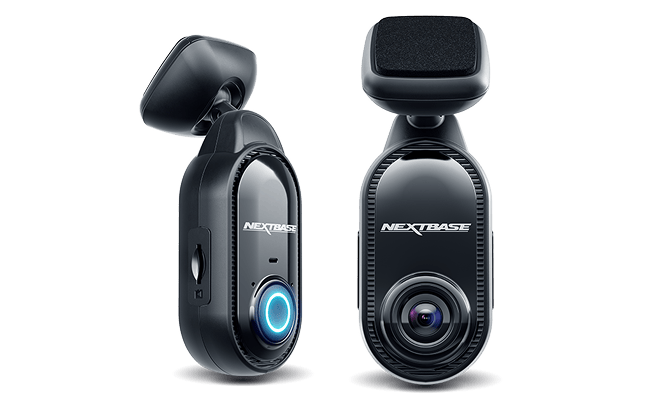




512G Supporto Dash Cam
Di seguito troverai tutto ciò che ti serve per questo dash cam, inclusi manuali, aggiornamenti del firmware, domande frequenti e tutorial.
512G Supporto Dash Cam
Di seguito troverai tutto ciò che ti serve per questo dash cam, inclusi manuali, aggiornamenti del firmware, domande frequenti e tutorial.
Come possiamo aiutarvi?
Guida alla configurazione e all'installazione
Istruzioni dettagliate per un'installazione facile e veloce
Visualizza le istruzioni
Aggiornamento del firmware
Istruzioni dettagliate per un aggiornamento facile e veloce
Scopri come effettuare l'aggiornamento
Scaricare un video
Istruzioni dettagliate per scaricare in modo facile e veloce
Visualizza le istruzioni
Centro download
Manuali
Qui puoi trovare l'ultima versione del manuale.
Software
Ecco l'ultima versione del software Replay3.
Firmware
Qui puoi trovare l'ultima versione del firmware.
FAQs
Aggiornamenti firmware e software
1.Come posso controllare la versione attuale del firmware della mia Dash Cam?
1) Accendere la Dash Cam
2) Fermare la registrazione
3) Premere due volte il pulsante Menu per entrare nel menu di configurazione.
4) Scorrere fino a 'Informazioni sul sistema'.
5) Guardare il numero di firmware RXX.XX
Dovrebbe essere su R22,5.
2.Perché è necessario aggiornare il firmware della Dash Cam?
I nostri sviluppatori sono sempre al lavoro per migliorare le funzionalità delle nostre fotocamere e fornire nuove funzioni, come ad esempio le lingue diverse. Possiamo farlo anche una volta in possesso della videocamera, rilasciando un nuovo firmware. Per beneficiare di questi miglioramenti e aggiornamenti, controllate il firmware della vostra Dash Cam e aggiornatelo se è disponibile un aggiornamento.
3. Come posso aggiornare il firmware della mia dash cam? L'aggiornamento manuale del firmware della dash cam è un'operazione semplice. Scarica e segui la guida all'aggiornamento riportata di seguito:https://cdn.nextbase.com/nextbase-en-gb/2018/06/NBDVR512GW-FW-Upgrade-Intructions.pdf
Cavi e accessori
1.Con quale kit di cavi rigidi è compatibile questa telecamera?
I kit di cavi rigidi della Serie 1 e della Serie 2 funzionano con le telecamere del modello Serie 1. Il kit per cavi rigidi della Serie 2 è compatibile all'indietro.
2. Ho bisogno di un pezzo di ricambio.
Tutti i pezzi di ricambio possono essere acquistati dal sito web sottostante:
https://nextbaseparts.co.uk/pages/dashcam-accessories
3. Il mio supporto si è rotto.
Sono disponibili due tipi di supporti: a ventosa o adesivo. Il supporto adesivo è notevolmente più resistente e meno soggetto a rotture.
Se la tua fotocamera è stata acquistata da meno di 12 mesi e ci fornisci la prova d'acquisto (scontrino), possiamo fornirti gratuitamente un elemento di fissaggio sostitutivo. Contatta il nostro team di assistenza all'indirizzo support@nextbase.com. Ti chiederemo di fornirci lo scontrino, il tuo nome completo e l'indirizzo postale.
Se il tuo prodotto è fuori dai 12 mesi, o se non hai la ricevuta d'acquisto, allora una sostituzione può essere acquistata dal sito web sottostante:
https://nextbaseparts.co.uk/pages/dashcam-accessories
Come faccio a collegare la mia fotocamera al computer?
1) Collegare la Dash Cam. Assicurarsi che il cavo sia collegato direttamente alla Dash Cam e non al supporto.
2) Sullo schermo della Dash Cam viene visualizzato un menu di 3 opzioni. Selezionare "Mass Storage" (Memoria di massa) sullo schermo della Dash Cam e poi OK, in modo da visualizzare solo questa opzione sullo schermo.
3) Se la Dash Cam non appare come unità sul PC, premere il pulsante di ripristino sul lato inferiore della Dash Cam e provare tutte le porte USB del computer.
4) Poi la Dash Cam sarà visibile come un'unità rimovibile sul computer. Se vai in Risorse del computer (Windows) o in Finder (Mac) potrai vedere la Dash Cam elencata come un'unità, di solito chiamata NEXTBASE.
5) Fare doppio clic su questa unità. Dovresti quindi vedere nextbase.com, nextbase.info e DCIM.
6) Doppio clic su "DCIM". All'interno di questo vedrai una selezione di cartelle. All'interno di queste cartelle ci sono le tue foto e i tuoi filmati.
7) Puoi copiare i file sul tuo PC per salvarli, visualizzarli utilizzando il lettore multimediale del tuo computer, o visualizzare i file utilizzando l'applicazione corretta Nextbase - Replay3. Questa può essere scaricata dalla sezione 'Software' di cui sopra.
Ho un problema con l'app CamViewer.
Verificare che l'applicazione Camviewer sia all'ultima versione disponibile e che il telefono abbia il Wi-Fi acceso.
Per ulteriori informazioni su un problema relativo all'applicazione, contattare l'assistenza Nextbase all'indirizzo support@nextbase.com, Live Chat o 02920 866429 (Regno Unito).
Blocco / Mancata registrazione / Allarmi acustici o rumori.
Controlla che la tua scheda non sia più grande di 128GB e che abbia una classe minima U1.
Rimuovere la scheda SD, quindi premere il pulsante di ripristino sul lato inferiore della Dash Cam. Quindi, senza la scheda SD inserita, accendere la videocamera. Si avvia normalmente? In caso affermativo, la scheda SD si è guastata o non è compatibile con l'uso della Dash Cam.
Batteria e alimentazione
1.Quanto deve durare la batteria?
Il 512GW ha una batteria interna per usi di emergenza, come la perdita di energia durante un incidente. Questo permetterà alla telecamera di continuare a registrare fino alla fine della clip prima di spegnersi. Questa batteria interna ha circa 10 minuti di autonomia. Se si utilizza anche la telecamera posteriore aggiunta, la durata della batteria si riduce a causa dell'ulteriore assorbimento di energia.
2.La batteria può essere sostituita?
Possiamo fornirvi direttamente una nuova batteria e offriamo due servizi per le batterie. Contatta il nostro team di supporto e ti spiegheremo le opzioni disponibili.
3.La mia batteria continua a morire. Cosa posso fare?
Raccomando di eseguire un test della batteria:
1) Porta la tua Dash Cam all'interno e collegala all'alimentazione di rete o a un computer utilizzando il cavo USB fornito da Nextbase.
2) Rimuovere eventuali telecamere posteriori o schede SD e premere il pulsante di reset situato nella parte inferiore della dash cam. Quindi accendere la dash cam. Disattivare la modalità Parcheggio e lo Screen Saver, poiché potrebbero interferire con i risultati del test.
3) Lasciarlo caricare per 2-3 ore mentre è spento.
4) Scollegare il cavo di alimentazione, accendere la Dash Cam e cronometrare per quanto tempo la Dash Cam rimane accesa. Il tempo che impiega la batteria a scaricarsi ci aiuterà a identificare la causa principale
5) Ricorda che, al termine di questo test, la tua dash cam dovrà essere ricaricata poiché la batteria sarà scarica. Se la batteria dura meno di 3 minuti, è possibile che abbia raggiunto la fine del suo ciclo di vita.
Scheda SD e memoria
1.Che tipo di scheda Micro SD devo utilizzare e qual è la dimensione massima compatibile con questa fotocamera?
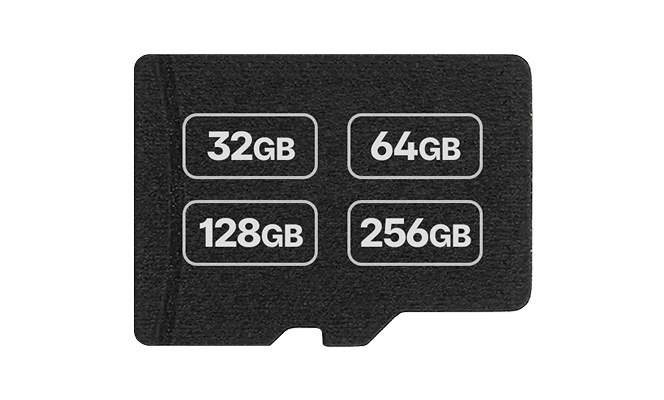
La massima scheda SD compatibile per il 512GW è di 128GB. Raccomandiamo una scheda Micro SD 8GB-128GB U1 o U3 compatibile con Dash Cam, specificamente progettata per l'uso con Dash Cam o CCTV. Raccomandiamo una scheda SD Nextbase per una funzionalità garantita all'interno di un prodotto Nextbase.
2. Perché è necessario formattare la scheda SD?
Per quanto riguarda la durata della registrazione, la videocamera registrerà continuamente in piccoli segmenti. Registrerà questi segmenti consecutivamente fino a quando la scheda SD sarà piena. Poi il pezzo di filmato più vecchio sarà cancellato e il più recente sarà salvato al suo posto. Questo continuerà a ripetersi ed è chiamato sovrascrittura continua. La Dash Cam lo fa automaticamente per consentire la registrazione di più filmati e l'eliminazione di quelli vecchi e non necessari senza intervento manuale. Tuttavia i file protetti non vengono sovrascritti allo stesso modo. Questi possono accumularsi e impedire la registrazione di filmati normali. È fondamentale formattare ogni 2 settimane per eliminare i filmati accumulati.
3.Come si formatta la scheda SD?
Accendere la Dash Cam
Fermare la registrazione
Aprire le Impostazioni premendo due volte il tasto MENU
Scorri verso il basso e poi clicca su "Formato".
Seguire le istruzioni.
4.Con quale frequenza devo formattare la scheda SD?
È cruciale formattare ogni 2 settimane per eliminare qualsiasi filmato accumulato.
Come si configura l'app mobile?
Vedi questa sezione video qui sotto su come impostare il Wi-Fi tra la tua fotocamera e il tuo telefono.
Posso usare una fotocamera posteriore con questo modello?
Il 512GW ha una fotocamera posteriore compatibile: il 512GWRC. Tuttavia questo non è più prodotto o venduto.
1) Consiglierei di usare una telecamera separata come la 122 o 222 sul parabrezza posteriore. Avrai bisogno di un alimentatore separato e di una scheda SD perché non si collegherà alla tua XXX, ma può essere usata come una telecamera rivolta all'indietro. I prezzi sono paragonabili con le telecamere posteriori della serie 2 e, se vuoi continuare a usare la tua XXX, è l'opzione più valida.
2) Se passi a una telecamera serie 2, ci sono 3 diverse telecamere posteriori serie 2 che sono tutte compatibili con il 322GW, 422GW, 522GW e 622GW. Sfortunatamente le telecamere posteriori della serie 2 non funzionano con nessun altro dispositivo oltre a quelli che ho elencato sopra. Queste telecamere posteriori non richiedono un'alimentazione separata o schede SD.
Ho un problema con la mia telecamera posteriore da 512 GW.
Pulisci tutti i connettori della tua telecamera posteriore con una salvietta alcolica per assicurarti che siano puliti e privi di detriti.
Assicurarsi che il cavo della telecamera del finestrino posteriore sia completamente inserito dove i cavi si uniscono - dovrebbe scattare quando è completamente collegato insieme.
Assicurati che il firmware della tua Dash Cam sia su R22.5.
Assicurarsi di utilizzare una scheda SD U1 o U3 adatta. Consiglio una scheda SD compatibile con le Dash Cam, progettata specificamente per l'uso di Dash Cam o CCTV. L'utilizzo di una scheda SD compatibile con Dash Cam dovrebbe consentire alla vostra Dash Cam di funzionare come previsto. Per garantire la funzionalità e la garanzia, suggerisco una scheda SD Nextbase.
Formattate la vostra scheda SD. È possibile riformattare la scheda con due metodi;
È possibile riformattare la scheda con due metodi;
1) Sulla stessa Dash Cam
2) Su un computer
1) Sulla Dash Cam:
a) Accendere la Dash Cam
b) Fermare la registrazione
c) Aprire le Impostazioni premendo due volte il pulsante MENU
d) Scorri verso il basso e poi clicca su "Formato".
e) Seguire le istruzioni.
2) Su un computer:
a) Inserisci la scheda SD nella porta della scheda SD, o inserisci il cavo USB in dotazione nella porta sulla parte superiore della fotocamera.
b) Quando appare l'unità, cliccate con il tasto destro sull'unità.
c) Selezionare "Formato" (Windows) o "Cancella" (Mac)
d) Non cliccate sulla casella "Formattazione rapida". Assicurati che sia formattato come exFAt o FAT32.
e) Seguire le istruzioni.
Tieni presente che la formattazione della scheda SD cancellerà tutti i dati sulla scheda, quindi se desideri conservare dei filmati, copiali su un computer prima di iniziare il processo di formattazione.
Si consiglia di riformattare la scheda SD ogni 2-3 settimane per prolungare la vita della scheda.
Hai ancora qualche domanda?
Ci pensiamo noi